
Accéder à l’intranet Inetum est une étape indispensable pour les collaborateurs du groupe et les partenaires qui interagissent avec ses services métiers. Ce portail numérique regroupe les outils de travail, les ressources internes, les actualités corporate et les accès sécurisés aux applications et services spécifiques selon le profil utilisateur. Encore faut-il savoir comment s’y connecter efficacement et quels éléments vérifier pour éviter les erreurs d’authentification. Voici un tour d’horizon structuré et à jour pour optimiser votre accès et votre utilisation de la plateforme intranet Inetum.
| 🚀 Étape | 🔑 Détail |
|---|---|
| 1️⃣ Accéder à l’URL dédiée | Rendez-vous sur https://intranet.inetum.world ou via le portail entreprise. |
| 2️⃣ S’authentifier | Utilisez vos identifiants professionnels Inetum (email et mot de passe). |
| 3️⃣ Problème d’accès ? | Contactez le support IT via la hotline ou par email : [email protected] |
| 4️⃣ Accès mobile 📱 | Utilisez le navigateur mobile ou une éventuelle appli dédiée (consultez les ressources internes). |
Astuce 💡: Pensez à ajouter l’intranet à vos favoris pour un accès rapide au quotidien !
Comprendre l’intranet Inetum et ses fonctionnalités
À quoi sert la plateforme intranet Inetum ?
L’intranet Inetum fonctionne comme une interface digitale centralisée. Elle est conçue pour faciliter la communication documentaire, la gestion des projets internes, la vie RH et l’orientation des collaborateurs dans leur quotidien professionnel. Ce portail est réservé exclusivement aux utilisateurs autorisés : salariés, consultants, prestataires et parfois clients avec droits restreints.
Il propose plusieurs modules, parmi lesquels :
- Un accès simplifié aux applications internes (SIRH, outils métiers, CRM interne, etc.)
- Une base documentaire (procédures, templates, guides métiers)
- Un espace collaboratif pour les équipes projet
- Les actualités corporate et événements internes
Architecture technique de l’intranet Inetum
L’intranet s’appuie sur la technologie Microsoft SharePoint Online, intégré à l’environnement Office 365. Cela permet une interopérabilité fluide avec les outils comme Outlook, Teams ou Planner. Le système propose également une identification via Azure Active Directory, garantissant un accès sécurisé et personnalisé selon le profil d’utilisateur.
Comment se connecter facilement à l’intranet Inetum ?
Étapes d’accès pour les collaborateurs internes
La connexion à l’intranet Inetum s’effectue directement depuis un navigateur web à l’adresse suivante : https://intranet.inetum.world. Voici les étapes à suivre :
- Ouvrir la page via le réseau sécurisé ou un VPN si hors site
- Renseigner votre identifiant professionnel (format : pré[email protected])
- Entrer votre mot de passe associé à votre compte Microsoft professionnel
- Une double-authentification (MFA) peut être requise pour finaliser l’accès
« Si vous avez oublié votre mot de passe ou si votre session est expirée, rendez-vous directement sur la plateforme de gestion d’identité (SSO) proposée par Inetum pour réinitialiser vos accès. Assurez-vous que votre mobile ait bien l’application Microsoft Authenticator active. »
Conseil de pro : Je recommande d’utiliser le navigateur Edge ou Chrome en navigation privée pour éviter les conflits de cache, surtout après un changement de mot de passe ou une mise à jour des droits utilisateurs. Ça vous évite des messages d’erreur flous.
Cas spécifiques : consultants, partenaires et accès restreint
Certains prestataires ou partenaires externes ont besoin d’un accès limité à l’intranet Inetum. Pour eux, un compte invité avec authentification spécifique est généré. La procédure passe souvent par le référent projet chez Inetum qui initie la demande auprès du service informatique.
Une fois le compte validé :
- Un lien d’accès personnalisé est envoyé par email
- La connexion requiert une validation d’identité via code à usage unique
Petit rappel utile : Si vous êtes prestataire, n’essayez pas de vous connecter via l’URL générique interne. Attendez bien le lien d’accès invité. Ne passez pas outre, vous serez bloqué pour des raisons de sécurité.
Visualisation de l’intranet : aperçu de l’interface SharePoint
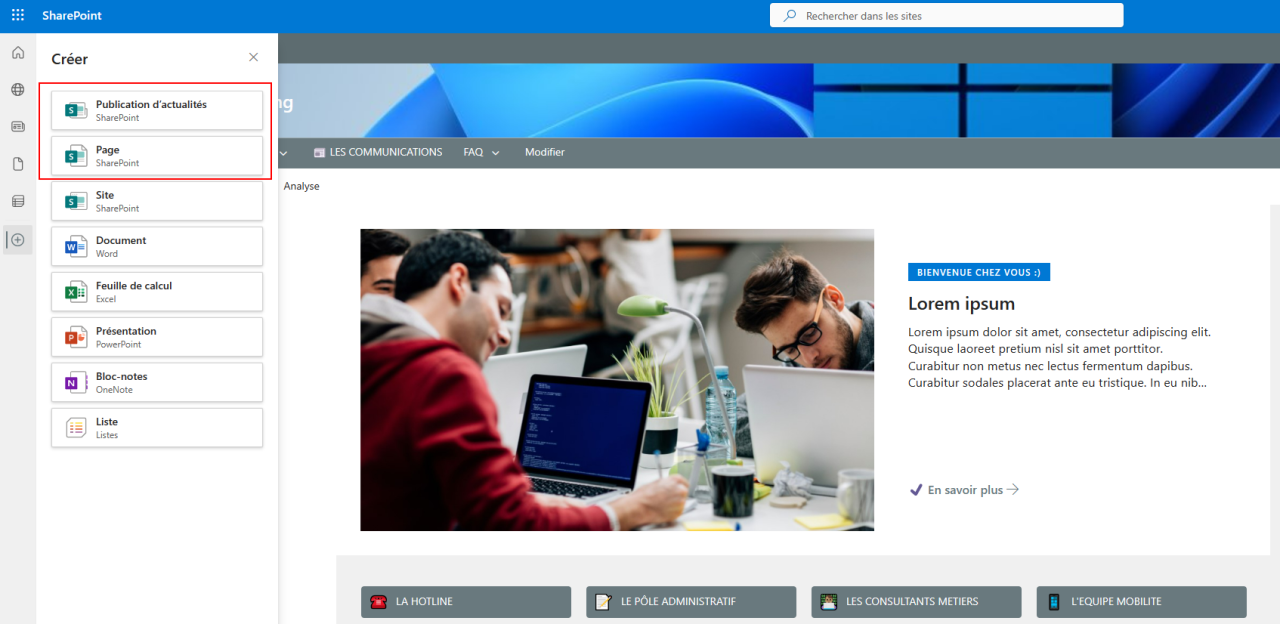
Onglets principaux de navigation
| Section | Utilité |
|---|---|
| Vie de l’entreprise | Actualités internes, newsletters, événements, annonces RH |
| Documents partagés | Procédures, modèles, outils métiers selon les départements |
| Applications internes | Accès aux outils métier, applications internes, formulaires |
| Support & Helpdesk | Remonter un ticket, accéder aux FAQ, contacter l’assistance |
Vidéo explicative : Qui est Inetum et à quoi sert son intranet ?
Ce format vidéo illustre bien l’environnement d’Inetum dans le secteur public, et pourquoi leur intranet est un levier digital important au service des missions collectives.
Problèmes fréquents d’accès à l’intranet Inetum et solutions
Erreurs d’authentification : les causes majeures
Les erreurs classiques de connexion à l’intranet Inetum incluent :
- Identifiants expirés ou saisis avec une faute
- Session Microsoft actuelle interférant avec une ancienne (conflit multisession)
- Application Authenticator désinstallée ou désactivée
Le service informatique préconise un effacement des cookies, une reconnexion en navigation privée et une vérification du réseau (VPN activé pour certaines ressources).
« Nos équipes vous accompagnent dans la reconnexion à l’intranet via l’assistance IT joignable par Teams ou téléphone. Priorisez les sessions en dehors des pics horaires pour une réponse plus rapide. »
Maintenance de la plateforme : calendrier et canaux d’info
L’accès à l’intranet Inetum peut être restreint lors des fenêtres de maintenance technique. Ces périodes sont annoncées en amont via email et via les alertes dans l’environnement Microsoft Teams de l’entreprise.
Pensez à synchroniser le calendrier de maintenance dans Outlook. Vous vous éviterez de travailler sur SharePoint pendant une période offline.